
Cómo crear un tema Full Site Editing (FSE) desde cero. Parte 7
En la parte anterior aprendimos a crear la plantilla archive.html, encargada de mostrar las categorías, etiquetas, archivos por autor y archivos por fecha de nuestro tema Full Site Editing (FSE). En esta parte continuaremos mejorando esta plantilla mediante el bloque Descripción del término en WordPress.
En este capítulo daremos un paso más para crear un tema Full Site Editing con un acabado más profesional. Añadiremos el bloque Descripción del término, que permitirá mostrar automáticamente la descripción de las categorías y etiquetas, ofreciendo más información a los visitantes y mejorando la experiencia de navegación.
Al finalizar esta parte, las páginas de archivo de nuestro tema no solo mostrarán el título de cada categoría o etiqueta, sino también su descripción, consiguiendo un diseño más completo, útil y preparado para proyectos reales.
Añadiendo la descripción del término
La plantilla archive.html ya muestra el nombre de la categoría, la etiqueta, el autor o la fecha mediante el bloque Título del archivo. Sin embargo, WordPress también permite mostrar una breve descripción asociada a las categorías y etiquetas, proporcionando información adicional a los visitantes.
Para ello utilizaremos el bloque Descripción del término, un bloque dinámico que obtiene automáticamente la descripción del archivo que se está visualizando. Si la categoría o la etiqueta no dispone de una descripción, el bloque simplemente no mostrará ningún contenido.
Como ambos bloques forman parte del encabezado de la página, los agruparemos dentro de un bloque Grupo. De esta forma podremos controlar fácilmente su ancho, alineación y espaciado, además de mantener la plantilla mejor organizada.
Para añadir este bloque:
- Accede a Apariencia → Editor → Plantillas.
- Abre la plantilla Todos los archivos.
- Inserta un bloque Grupo debajo del espaciador superior.
- Mueve al interior de este grupo los bloques Título del archivo y Descripción del término.
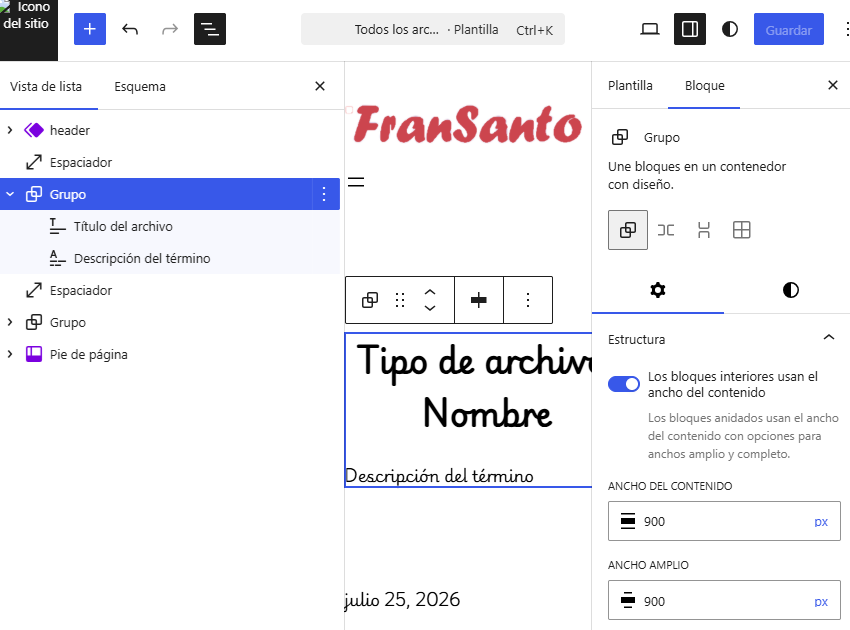
Nota: Agrupar bloques relacionados es una buena práctica cuando desarrollamos temas Full Site Editing. Además de mantener una estructura más organizada, facilita la aplicación de estilos y el control del ancho, los márgenes y el espaciado desde el propio editor.
Añadiendo una descripción a una categoría
Para comprobar el funcionamiento del bloque Descripción del término, primero necesitamos que alguna categoría disponga de una descripción.
Para ello, accede a Entradas → Categorías, edita cualquiera de las categorías de tu sitio y completa el campo Descripción.
Guarda los cambios realizados en las categorías y visita su página desde el frontal del sitio.
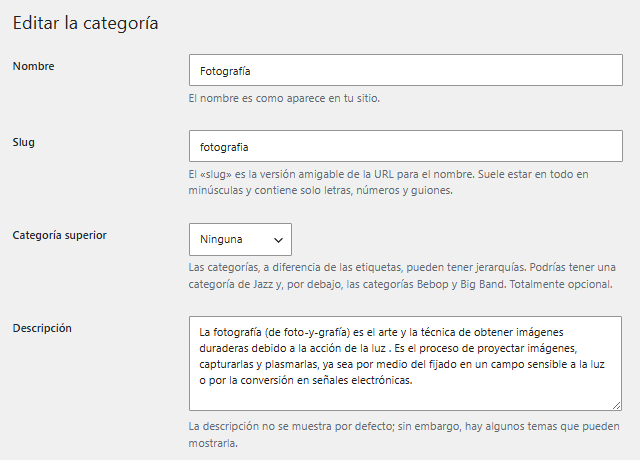
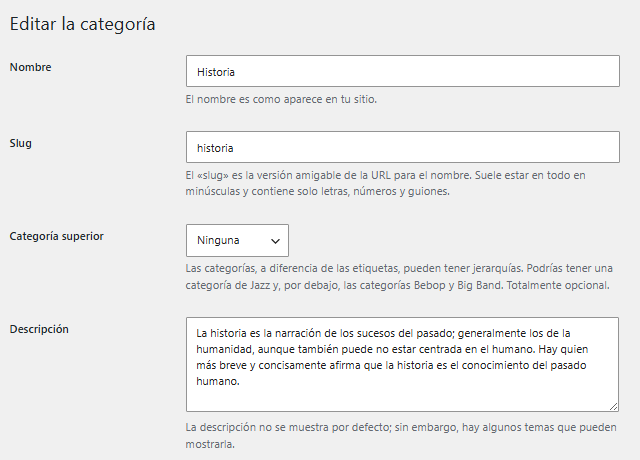
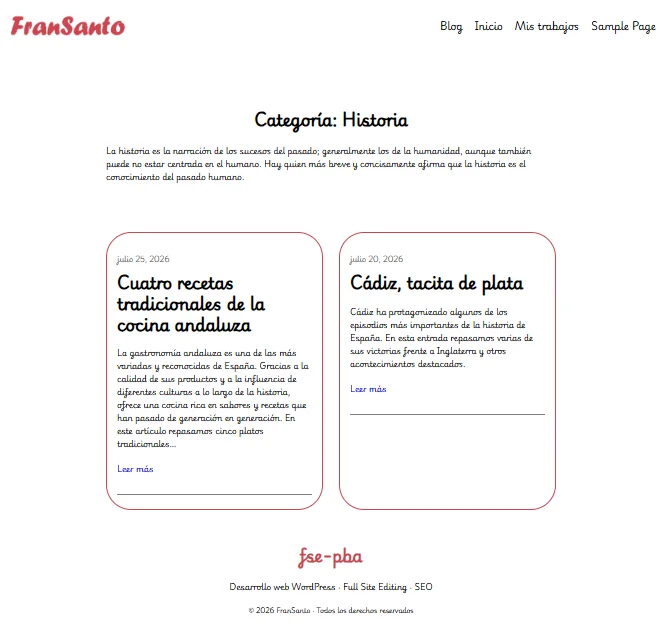
Si todo ha ido correctamente, la descripción aparecerá automáticamente debajo del Título del archivo, sin necesidad de realizar ninguna configuración adicional.
¿Qué hace el bloque Descripción del término?
El bloque Descripción del término obtiene automáticamente la descripción asociada a la categoría o etiqueta que se está visualizando. Si el término no dispone de una descripción, el bloque no mostrará ningún contenido, por lo que no es necesario realizar comprobaciones adicionales ni utilizar código para ocultarlo.
Resultado final
Tras completar este capítulo, la plantilla archive.html mostrará automáticamente la descripción de las categorías y etiquetas cuando estas dispongan de ella. Gracias al bloque Descripción del término, no ha sido necesario escribir una sola línea de código, ya que WordPress obtiene y muestra esta información de forma dinámica.
Puedes ampliar conocimientos visitando:
Bloque de descripción del término
Descripción del término
Bloque de grupo
Referencia de bloques básicos