
Cómo crear un tema Full Site Editing (FSE) desde cero. Creando el footer del tema
Crear footer FSE en WordPress desde cero paso a paso
En esta lección aprenderemos a crear un footer FSE para un tema de WordPress. El pie de página es uno de los elementos habituales de cualquier tema. En él podemos agrupar información que aparecerá de forma común en las diferentes páginas del sitio.
En esta lección crearemos la Parte de plantilla footer.html y construiremos un footer reutilizable utilizando los bloques disponibles en el editor. Al finalizar, tendremos un footer preparado para incorporarlo a las plantillas del tema.
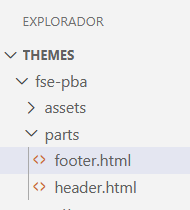
En nuestro tema, el archivo se ubicará en la carpeta parts y quedará así:
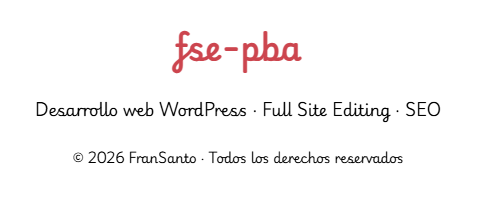
Creando el footer FSE de un tema Full Site Editing
Grupo (1300px) con Relleno de 40px
├── Párrafo: Desarrollo web WordPress · Full Site Editing · SEO
└── Párrafo: © 2026 FranSanto · Todos los derechos reservados
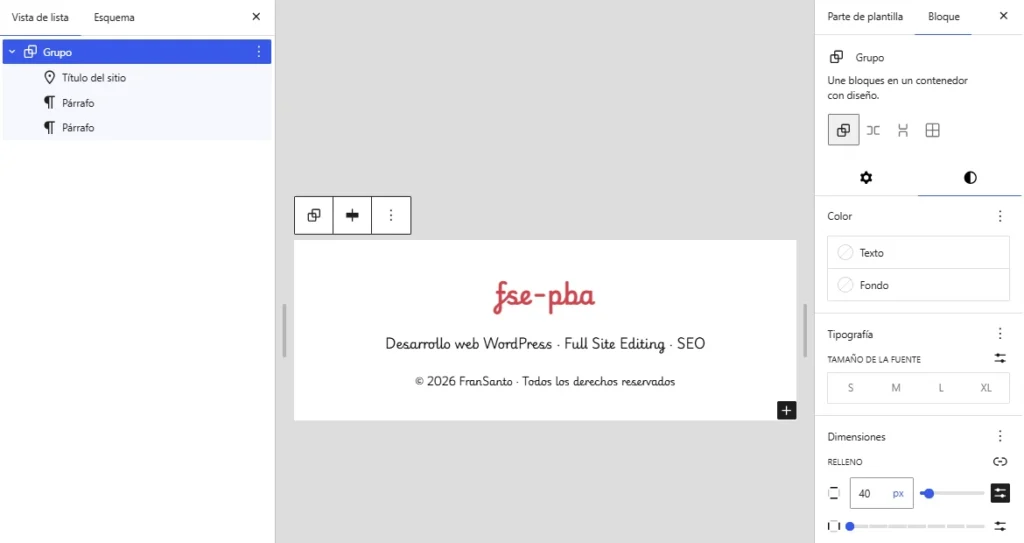
Igual que hicimos con la cabecera, utilizamos un bloque Grupo para limitar el ancho del contenido a 1300px y mantener la coherencia visual en todo el tema.
Para este ejemplo he optado por una estructura sencilla basada en párrafos. En vuestros temas podréis utilizar columnas, iconos sociales o menús secundarios, pero para nuestro primer pie de página prefiero mantener una estructura simple y fácil de comprender.
Aunque hemos creado las partes de plantilla header y footer, estas no aparecerán automáticamente en las páginas. Para que se muestren es necesario utilizarlas dentro de una plantilla, algo que veremos en el siguiente apartado.
Cuando los cambios en theme.json no aparecen en el editor (Recordatorio)
Como vimos en la lección anterior, cuando realizamos cambios en theme.json y estos no aparecen inmediatamente en el editor, puede ser necesario restablecer la plantilla para que WordPress vuelva a cargar la configuración actual del tema.
Si después de modificar theme.json no aparecen las opciones esperadas en el editor, recuerda este procedimiento antes de pensar que la configuración es incorrecta.
No siempre será necesario hacerlo, pero si realizáis cambios en theme.json y el editor parece ignorarlos, esta es una de las primeras comprobaciones que os recomiendo realizar.
Conclusión
Con esto ya tenemos un pie de página completamente funcional y hemos aprendido a crear un footer FSE mediante una Parte de plantilla compuesta simplemente con unos párrafos. Además, podremos reutilizarla en cualquier plantilla del tema.